Honkai: Star Rail Jadi Game Mobile Terbaru dengan Komunitas Paling Ramai
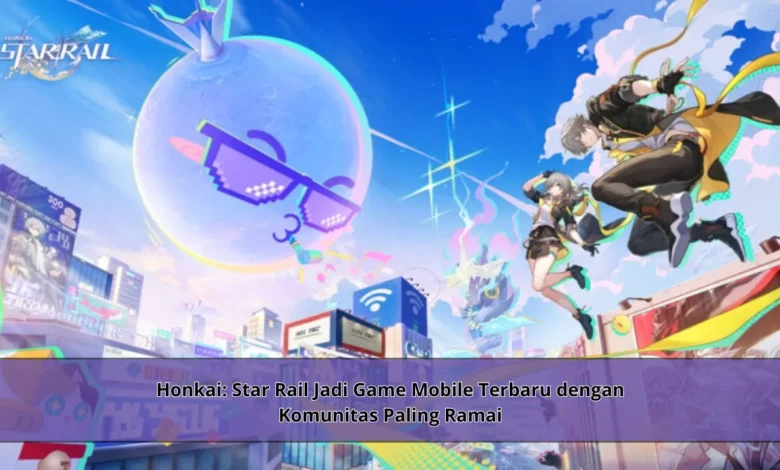
Honkai: Star Rail berhasil menjadi salah satu GAME mobile paling populer yang ramai dimainkan pada tahun 2026. GAME besutan HoYoverse ini menghadirkan kombinasi sempurna antara visual anime modern, gameplay turn based yang seru, serta jalan cerita yang menarik untuk diikuti.
Kepopuleran Honkai: Star Rail Makin Ramai di Tahun 2026
Permainan Honkai: Star Rail sukses menarik perhatian gamer dari berbagai negara karena menghadirkan pengalaman bermain yang sangat menarik. Dengan konsep petualangan luar angkasa dan karakter anime modern, GAME ini berhasil menjadi salah satu GAME mobile paling populer. Komunitas GAME merasa tertarik karena kualitas visual dan jalan cerita yang sangat menarik.
Tidak hanya itu, update rutin dari developer bahkan membuat pemain lebih nyaman bermain setiap hari. Event terbaru selalu hadir dengan desain menarik dan kemampuan unik. Kondisi tersebut membuat komunitas Honkai: Star Rail semakin besar pada tahun 2026.
Kualitas Tampilan GAME yang Menghadirkan Pengalaman Bermain Lebih Menarik
Faktor terbesar yang membuat Honkai: Star Rail sangat digemari adalah kualitas visualnya. Pengembang Honkai: Star Rail menghadirkan desain karakter anime yang modern. Efek skill dikembangkan sangat halus sehingga pertarungan dalam GAME terasa lebih hidup.
Tidak hanya visual tokoh, lingkungan dunia dalam GAME juga memiliki detail yang sangat menarik. Semua area dikembangkan dengan tema berbeda sehingga pemain lebih tertarik saat menjelajah. Berkat kualitas grafis modern tersebut, Honkai: Star Rail berhasil menjadi salah satu GAME mobile dengan tampilan terbaik di tahun 2026.
Tokoh Menarik dalam Honkai: Star Rail
Permainan Honkai: Star Rail menghadirkan banyak karakter menarik dengan kemampuan unik. Semua hero dibuat dengan latar belakang cerita yang kuat sehingga pemain lebih nyaman mengikuti perkembangan mereka. Cerita seperti ini membuat GAME terasa lebih emosional dan mendalam.
Di samping visual karakter, kemampuan setiap karakter pun memiliki efek animasi yang memukau. Pemain mampu menyusun kombinasi tim terbaik untuk menghadapi berbagai tantangan dalam GAME. Oleh sebab itu, banyak pemain aktif berdiskusi tentang build karakter dan strategi bermain di komunitas online.
Sistem Pertarungan yang Seru
Berbeda dengan banyak GAME mobile lainnya, Honkai: Star Rail menggunakan sistem pertarungan turn based modern. Gameplay tersebut membuat pemain harus berpikir strategis dalam menentukan serangan dan penggunaan skill. Fitur ini membuat GAME terasa lebih menantang sekaligus menyenangkan.
Di samping taktik bertarung, pemain pun perlu memahami kombinasi elemen dan kemampuan karakter. Lawan yang dihadapi memiliki kelemahan tertentu sehingga pemain harus menyusun tim dengan tepat. Dengan gameplay seperti ini, Honkai: Star Rail mampu menghadirkan pengalaman bermain yang berbeda dibanding banyak GAME mobile lainnya.
Komunitas Ramai Honkai: Star Rail yang Terus Berkembang
Hal paling menarik dari kesuksesan Honkai: Star Rail adalah komunitasnya yang sangat aktif. Para gamer sering membagikan tips, teori cerita, hingga fan art di media sosial. Komunitas GAME Honkai: Star Rail semakin ramai karena antusias pemain yang sangat tinggi.
Di samping itu, event komunitas yang diadakan developer bahkan membuat hubungan antar pemain menjadi lebih dekat. Turnamen kecil sering diadakan untuk menjaga antusias pemain. Faktor ini membuat Honkai: Star Rail tidak hanya GAME mobile biasa, tetapi juga bagian dari budaya komunitas gamer modern.
Penyebab Honkai: Star Rail Masih Viral
GAME Honkai: Star Rail terus populer karena developer konsisten menghadirkan konten baru yang menarik. Gamer selalu memiliki tantangan baru karena update karakter, cerita, dan event selalu diperbarui. Hal tersebut membuat komunitas GAME tetap aktif hingga sekarang.
Tidak hanya konten tambahan, kualitas visual dan gameplay yang stabil pun menjadi alasan utama GAME ini terus dimainkan. Sebagian besar pemain menyebut Honkai: Star Rail sebagai salah satu GAME mobile terbaik yang menawarkan hiburan lengkap. Karena itu, popularitas GAME ini diprediksi masih akan terus meningkat di masa depan.
Akhir Kata
Permainan Honkai: Star Rail mampu menjadi salah satu GAME mobile terbaru dengan komunitas paling ramai pada tahun 2026. Berkat visual anime modern, gameplay turn based yang menarik, serta update rutin dari developer, GAME ini tetap menarik perhatian jutaan gamer di seluruh dunia. Karena itu, Honkai: Star Rail disebut sebagai salah satu GAME mobile paling populer dan paling aktif dibicarakan di komunitas gaming modern saat ini.